 Die Installation
muss unbedingt in der beschriebenen Reihenfolge erfolgen! Starten Sie
mit der Installation der Internet-Informationsdienste!
Die Installation
muss unbedingt in der beschriebenen Reihenfolge erfolgen! Starten Sie
mit der Installation der Internet-Informationsdienste!Damit Sie gleich starten können, beschreibt dieses Kapitel die Einrichtung der Primus Web Software, der Datenbank sowie die Installation des IIS Servers auf dem Administrator Rechner. Zusätzlich erhalten Sie eine kurze Installationsanleitung für die Programme WinFax von Symantec sowie SFIRM für den Zahlungsverkehr. Für die Installation benötigen Sie die CD-ROM mit der Update Diskette zur Initialisierung der Datenbank incl. USB Dongle. Um eine reibungslose Installation sicherzustellen, müssen Sie als Administrator oder als Mitglied der Gruppe Administratoren angemeldet sein. Ebenso müssen vorhandene Virenscanner deaktiviert werden. Beenden Sie vor der Installation alle laufenden Programme. Der Installationsprozess dauert je nach Rechnergeschwindigkeit und zu kopierenden Komponenten zwischen 30 bis 40 Minuten. Eine Installation von zusätzlicher Software auf den Client Rechnern ist nicht erforderlich.
Die Installation
muss unbedingt in der beschriebenen Reihenfolge erfolgen! Starten Sie
mit der Installation der Internet-Informationsdienste!
Internet-Informationsdienste ist der Windows Dienst, der dass Veröffentlichen von Informationen im Intranet vereinfacht. Unter Windows wird Internet-Informationsdienste nicht standardmäßig installiert. Mithilfe der Anwendung Software in der Systemsteuerung können Sie IIS installieren. Sie benötigen hierzu Ihre Windows CD. Weitere Informationen zu diesem Thema finden Sie unter FAQ und der Windows Hilfe.
1. Klicken Sie auf Start, klicken Sie auf Systemsteuerung und starten Sie hier die Anwendung Software.
2. Wählen Sie Windows-Komponenten hinzufügen/entfernen und aktivieren Sie das Kontrollkästchen IIS. Eventuell vorhandene Unterpunkte müssen Sie ebenfalls markieren.
3. Klicken Sie auf Weiter und folgen Sie dann den Anweisungen auf dem Bildschirm um IIS zu installieren.
4. Setup erstellt das Standardverzeichnis für das Webpublishing. Die bereitgestellte Position lautet C:\Inetpub\wwwroot.
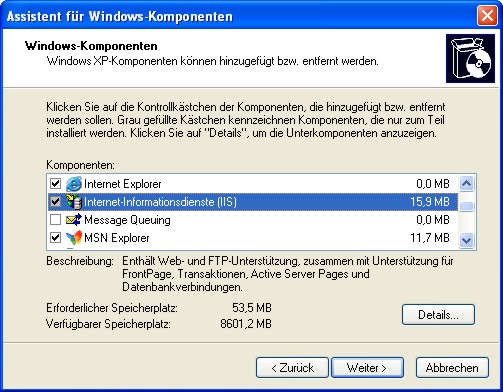
Installation IIS
Bevor
Sie mit der Installation fortfahren, müssen Sie noch eine wichtige Einstellung
in der Computerverwaltung vornehmen, damit der Zugriff auf die Datenbank
problemlos funktioniert!
1. Klicken Sie zum Öffnen der Computerverwaltung auf Start, klicken Sie dann auf Systemsteuerung. Doppelklicken Sie auf Verwaltung, doppelklicken Sie dann auf Computerverwaltung.
2. Doppelklicken Sie in der Konsolenstruktur auf Lokale Benutzer und Gruppen.
3. Klicken Sie auf den Ordner Benutzer. In der Rechten Fensterseite werden die vorhandenen Benutzer angezeigt.
4. Klicken Sie mit der rechten Maustaste auf das Benutzerkonto IUSR, klicken Sie dann auf Eigenschaften.
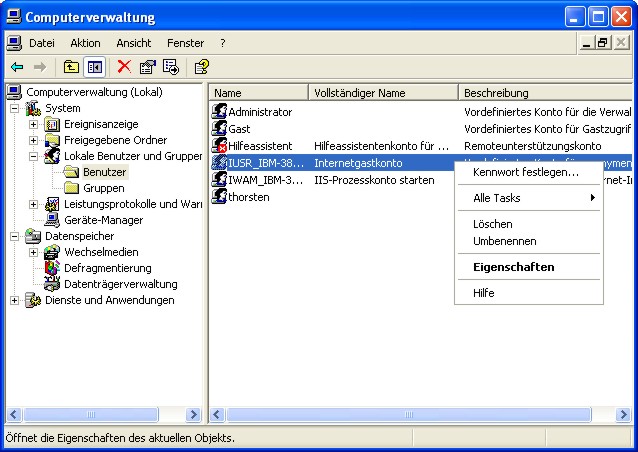
Computerverwaltung
Auf der Registerkarte Mitgliedschaft muss die Gruppe Administratoren vorhanden sein, ansonsten müssen Sie diese Gruppe hinzufügen:
1. Klicken Sie auf Hinzufügen.
2. Im nächsten Fenster klicken Sie auf Erweitert und danach auf Jetzt suchen.
3. In der Gruppenliste klicken Sie auf Administratoren.
4. Klicken Sie in dem aktuellen Fenster und den zwei darauf folgenden Fenstern auf OK um die Gruppe Administratoren dem Benutzerkonto IUSR hinzuzufügen.

Mitgliedschaft
Der Installationsassistent führt Sie durch den kompletten Installationsvorgang, indem er die benötigten Informationen von Ihnen abfragt. Die Systemkonfiguration sowie bereits vorhandene Komponenten werden automatisch festgestellt. Installieren Sie jetzt die Datenbank:
1. Stecken Sie den USB Dongle für die Freischaltung der Datenbank in den PC.
2. Legen Sie die Primus Web CD in das CD-ROM-Laufwerk ein.
3. Der Primus Web Installationsassistent wird gestartet.
4. Wenn der Assistent nicht automatisch startet, klicken Sie auf Start und dann auf Ausführen. Geben Sie in das Eingabefeld Öffnen folgenden Pfad ein: D:\cdstart.exe (wobei D der Laufwerksbuchstabe Ihres CD-ROM-Laufwerks ist). Klicken Sie auf OK und das Installationsprogramm wird gestartet.
5. Klicken Sie auf den Punkt Installation Datenbank.
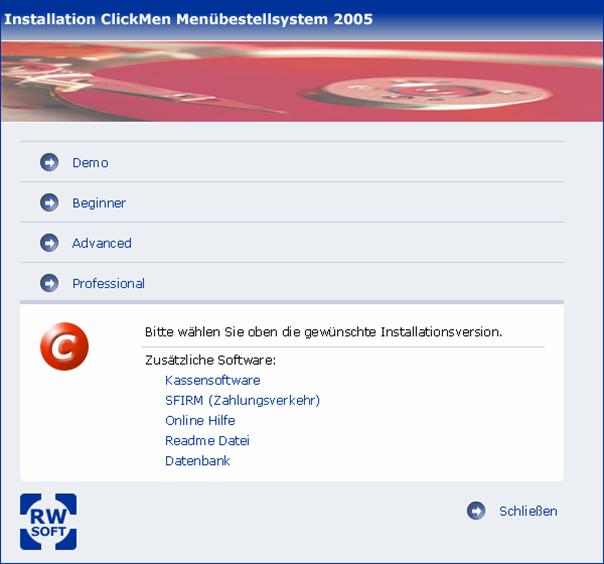
Installationsassistent
Nach dem Starten erscheinen eine Installationsmeldung und eine Lizenzvereinbarung, die Sie beide mit Next bzw. mit Yes quittieren müssen.
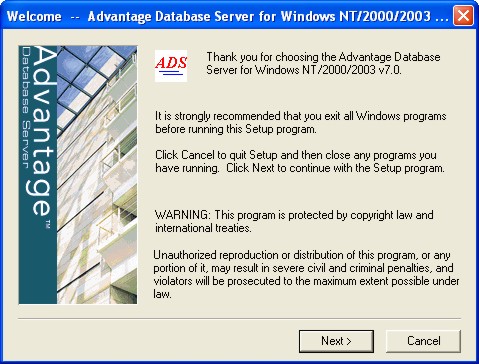
Installationsmeldung Datenbank
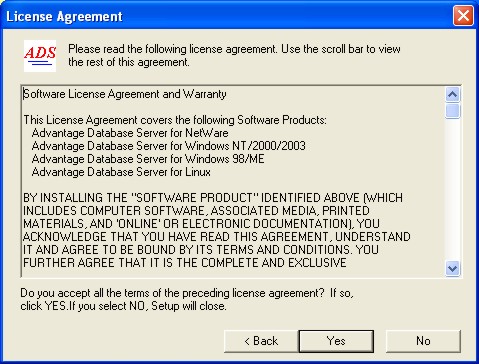
Lizenzvereinbarung Datenbank
Danach können Sie ein Zielverzeichnis auswählen. Standard ist hier C:\Programme\Extended Systems\Advantage\Server. Klicken Sie auf Browse wenn Sie das Verzeichnis ändern möchten. Die Abfrage ob das Verzeichnis erstellt werden soll, bestätigen Sie mit einem Klick auf Yes. In das gewählte Verzeichnis werden alle benötigten Dateien kopiert.
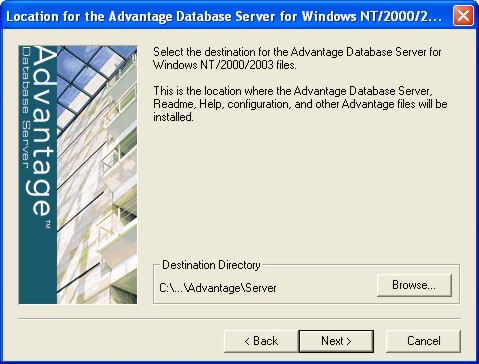
Zielverzeichnis Datenbank
Jetzt müssen Sie die Seriennummer und den Validation Code eingeben. Haben Sie eine Testversion, so wählen Sie hier „I have an evaluation Authorization code“ aus und geben den erhaltenen Authentifizierungs-Code ein. Bei neueren Demoversionen (ab 2005) ist die Installation der Datenbank nicht mehr notwendig.
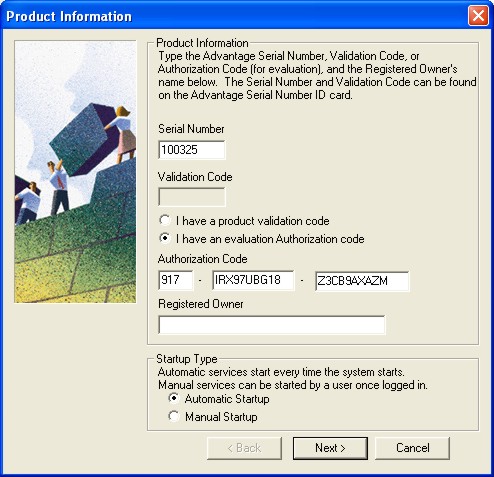
Produkt Information
Die Datenbank arbeitet mit einem definierten Zeichensatz, der während der Installation ausgewählt werden muss. Es gibt die Möglichkeit einen Zeichensatz für ANSI und für OEM Zeichen auszuwählen. Bitte lassen Sie keinen dieser Werte auf Default stehen, sondern wählen Sie einen Zeichensatz, z.B. German für Deutschland. Klicken Sie auf Next und wählen Sie auch im nächsten Fenster den Zeichensatz German in der Dropdown Box.
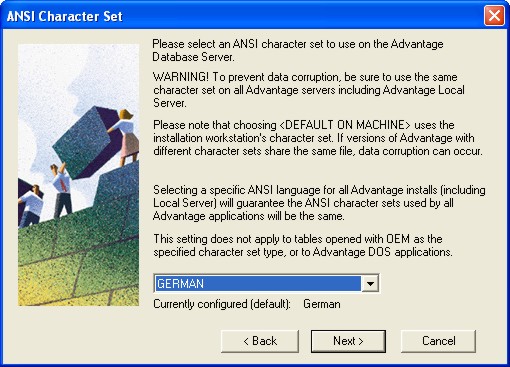
Zeichensatz Datenbank
Das nächste Fenster enthält Hinweise zu Fehlermeldungen. Klicken Sie auf Next um die Installation fortzusetzen. Die Frage, ob Sie die README Datei lesen möchten, beantworten Sie mit einem Klick auf Nein.
Klicken Sie auf OK um die Installation abzuschließen.
Nachdem Sie die Datenbank erfolgreich installiert haben, klicken Sie jetzt im Installationsassistenten auf die jeweilige Primus Web Version. Zur Auswahl stehen die Punkte Demo, Beginner, Advanced und Professional.
Die nächste Abfrage bestätigen Sie mit einem Klick auf Weiter. Durch anklicken des entsprechenden Kästchens, akzeptieren Sie die Lizenzvereinbarung. Danach klicken Sie auf Weiter.
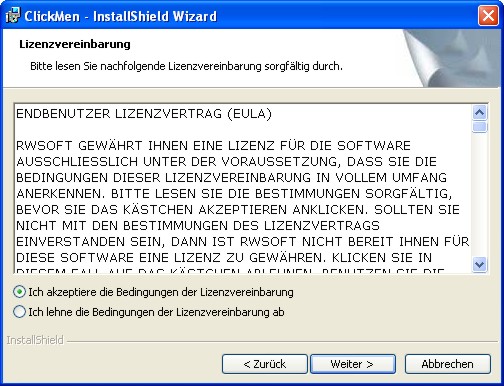
Lizenzvereinbarung Primus Web
Im nächsten Fenster geben Sie Ihren Namen und wenn vorhanden Ihre Organisation ein. Markieren Sie das Kästchen „Diese Anwendung wird installiert für: Jeden, der diesen Computer verwendet“ und klicken Sie auf Weiter.
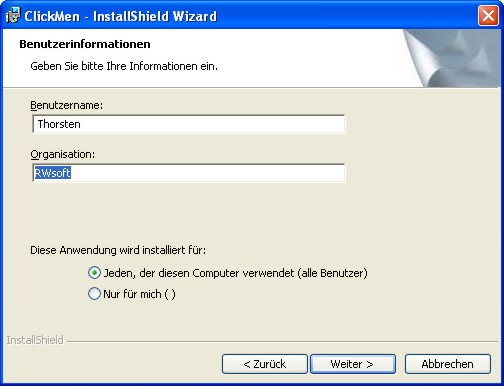
Benutzerinformationen Primus Web
Danach können Sie ein Zielverzeichnis auswählen. Standard ist hier C:\Programme\RWsoft\ClickMen. Klicken Sie auf Ändern wenn Sie das Verzeichnis ändern möchten. In das gewählte Verzeichnis werden alle benötigten Dateien kopiert.
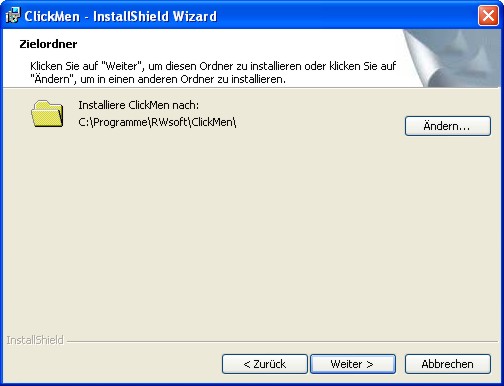
Zielverzeichnis Primus Web
Im nächsten Fenster werden die Installationseinstellungen zur Prüfung noch mal angezeigt. Klicken Sie auf Zurück um Änderungen vorzunehmen oder klicken Sie auf Installieren um die ausgewählten Programmfeatures zu installieren.
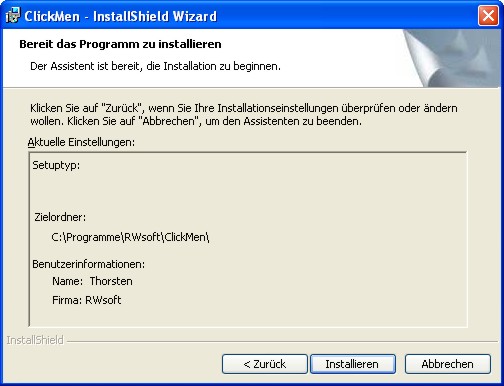
Installationseinstellungen Primus Web
Zum Abschluss der Installation werden Sie gefragt, ob Sie das Programm sofort starten, und die README Datei lesen möchten. Markieren Sie die entsprechenden Kontrollkästchen und klicken Sie auf Fertigstellen.
Mit WinFax wird Ihr Computer zum Fax Gerät, mit dem Sie Faxe senden und empfangen. Darüber hinaus bietet Ihnen WinFax eine Reihe von Funktionen, mit denen Sie Faxvorgänge automatisieren und auf Ihre Anforderungen abstimmen können. Diese Funktionen werden von der Primus Web Software genutzt, um z.B. Menübestellungen an die Interne Kantine oder an einen externen Caterer zu senden. So installieren Sie WinFax:
1. Legen Sie die WinFax Installations CD in das CD-ROM-Laufwerk ein.
2. Das WinFax Multimedia-Installationsprogramm wird gestartet. Folgen Sie den Anweisungen auf dem Bildschirm um WinFax zu installieren.
3. Wenn das WinFax Multimedia-Installationsprogramm nicht automatisch startet, klicken Sie auf Start und dann auf Ausführen. Geben Sie in das Eingabefeld Öffnen folgenden Pfad ein: D:\WINFAX\SETUP.EXE (wobei D der Laufwerksbuchstabe Ihres CD-ROM-Laufwerks ist). Klicken Sie auf OK und das Installationsprogramm wird gestartet.
4. Folgen Sie den Anweisungen auf dem Bildschirm um WinFax zu installieren.
 Detaillierte Hilfe
und Informationen zu WinFax finden Sie auf der Symantec WinFax CD.
Detaillierte Hilfe
und Informationen zu WinFax finden Sie auf der Symantec WinFax CD.
Die SFIRM Programmmodule ermöglichen den automatisierten, bargeldlosen Zahlungsverkehr. Die Software finden Sie direkt auf der Primus Web CD-ROM. So installieren Sie SFIRM:
1. Legen Sie die Primus Web CD in das CD-ROM-Laufwerk ein.
2. Der Primus Web Installationsassistent wird gestartet.
3. Wenn der Assistent nicht automatisch startet, klicken Sie auf Start und dann auf Ausführen. Geben Sie in das Eingabefeld Öffnen folgenden Pfad ein: D:\cdstart.exe (wobei D der Laufwerksbuchstabe Ihres CD-ROM-Laufwerks ist). Klicken Sie auf OK und das Installationsprogramm wird gestartet.
4. Klicken Sie auf den Punkt Installation SFRIM.
5. Folgen Sie den Anweisungen auf dem Bildschirm um SFRIM zu installieren.
Detaillierte Hilfe
und Informationen zu SFIRM finden Sie im separaten Handbuch.
Die Installation von Primus Web gestaltet sich als äußerst einfach, da Sie lediglich den auf dem Bildschirm angezeigten Anweisungen folgen müssen. Sollten Sie dennoch während der Installation auf Probleme stoßen, werden Ihnen die nachfolgend aufgezeigten Lösungsvorschläge weiterhelfen:
1. Das Installationsprogramm prüft vor der Installation, ob auf Ihrem Rechner genügend freier Festplattenspeicher vorhanden ist. Falls Sie eine Meldung erhalten, dass der zur Verfügung stehende Speicher nicht ausreicht, beenden Sie das Installationsprogramm. Löschen Sie nicht mehr benötigte Dateien, leeren Sie den Papierkorb oder löschen Sie temporäre Dateien.
2. Sie müssen als Administrator oder als Mitglied der Gruppe Administratoren angemeldet sein.
3. Die Installation ist auf den folgenden Betriebssystemen möglich: Microsoft® Windows® 2000, Windows® 2000 Server, Windows® XP. Wenn Sie ein anderes Betriebssystem verwenden, wird die Installation abgebrochen.